
Isaaclab Install
IsaacLab 安装指南
IsaacLab 简介
前置条件与 Isaac Sim 安装
IsaacLab 依赖 Isaac Sim,因此需要先安装 Isaac Sim。
Isaac Sim 对系统和硬件有一定要求,具体请参考官方文档
Isaac Sim 本地安装
使用 Isaac Lab 有多种安装 Isaac Sim 的方式:
- Pip 安装:这种方式较为方便且是本地安装方案中较为推荐的方案,但只能在一个 conda/python 环境中使用,如果需要多个环境使用,需要重复安装。
- 二进制文件 安装: 这种方式可以在多个 conda/python 环境中使用,但需要手动配置环境变量,且安装和配置较为复杂。
Pip 安装
主要步骤如下:
- 创建 conda 环境并激活
conda create -n isaaclab python=3.11 -y # 4.X 版本需要 python 3.10
conda activate isaaclab
- 安装 Isaac Sim 及与系统架构匹配的支持 CUDA 的 PyTorch 构建
pip install "isaacsim[all,extscache]==5.1.0" --extra-index-url https://pypi.nvidia.com  # 参考对应版本
pip install -U torch==2.7.0 torchvision==0.22.0 --index-url https://download.pytorch.org/whl/cu128
二进制文件 安装
参考Isacc Sim Quick Install 与使用Isaac Sim二进制安装
验证 Isaac Sim 安装
isaacsim # 查看仿真器是否可以正确运行
常见报错
ModuleNotFoundError: No module named 'isaacsim'
- 可能原因:环境变量配置错误,或者没有正确安装 Isaac Sim
- 解决方案:如果使用 Pip 安装 Isaac Sim,确保在安装 Isaac Sim 的 conda 环境中运行;如果使用二进制文件安装 Isaac Sim,检查环境变量配置是否正确
X11 forwarding failed: xauth key data not generated
- 可能原因:在没有正确配置 X11 转发的服务器下运行 Isaac Sim
- 解决方案:如果在服务器上运行 Isaac Sim,确保正确配置 X11 转发;如果在本地运行 Isaac Sim,确保正确安装和配置 X11 相关的软件包;如果确定是无头环境,则大概率只是 Warning,可以忽略
Isaac Sim Docker 安装
由于 Isaac Sim 的安装和配置较为复杂,如果需要多平台支持,建议使用 Docker 方式安装 Isaac Sim。 并且有些系统(如 Ubuntu 20.04)可能无法直接安装 Isaac Sim,可以通过 Docker 方式安装。
以下以 Ubuntu 20.04 为例,介绍如何使用 Docker 方式安装和部署 Isaac Sim。
container setup
- 安装 Docker
# Docker installation using the convenience script
curl -fsSL https://get.docker.com -o get-docker.sh
# sudo -E sh get-docker.sh 使用代理运行安装脚本
sudo sh get-docker.sh

# Post-install steps for Docker
sudo groupadd docker
sudo usermod -aG docker $USER
newgrp docker

# Verify Docker
docker run hello-world
- 安装 NVIDIA Container Toolkit 以支持在 Docker 容器中使用 GPU
# Configure the repository
curl -fsSL https://nvidia.github.io/libnvidia-container/gpgkey | sudo gpg --dearmor -o /usr/share/keyrings/nvidia-container-toolkit-keyring.gpg \
    && curl -s -L https://nvidia.github.io/libnvidia-container/stable/deb/nvidia-container-toolkit.list | \
    sed 's#deb https://#deb [signed-by=/usr/share/keyrings/nvidia-container-toolkit-keyring.gpg] https://#g' | \
    sudo tee /etc/apt/sources.list.d/nvidia-container-toolkit.list \
    && \
    sudo apt-get update

# Install the NVIDIA Container Toolkit packages
sudo apt-get install -y nvidia-container-toolkit
sudo systemctl restart docker

# Configure the container runtime
sudo nvidia-ctk runtime configure --runtime=docker
sudo systemctl restart docker

# Verify NVIDIA Container Toolkit
docker run --rm --runtime=nvidia --gpus all ubuntu nvidia-smi
container deployment
- 拉取 Isaac Sim Docker 镜像
# 拉取最新的 Isaac Sim Docker 镜像
docker pull nvcr.io/nvidia/isaac-sim:5.0.0
- 使用交互式 bash 运行 Isaac Sim Docker 容器
docker run --name isaac-sim --entrypoint bash -it --runtime=nvidia --gpus all -e "ACCEPT_EULA=Y" --rm --network=host \
    -e "PRIVACY_CONSENT=Y" \
    -v ~/docker/isaac-sim/cache/kit:/isaac-sim/kit/cache:rw \
    -v ~/docker/isaac-sim/cache/ov:/root/.cache/ov:rw \
    -v ~/docker/isaac-sim/cache/pip:/root/.cache/pip:rw \
    -v ~/docker/isaac-sim/cache/glcache:/root/.cache/nvidia/GLCache:rw \
    -v ~/docker/isaac-sim/cache/computecache:/root/.nv/ComputeCache:rw \
    -v ~/docker/isaac-sim/logs:/root/.nvidia-omniverse/logs:rw \
    -v ~/docker/isaac-sim/data:/root/.local/share/ov/data:rw \
    -v ~/docker/isaac-sim/documents:/root/Documents:rw \
    nvcr.io/nvidia/isaac-sim:5.0.0
命令解析:
--name isaac-sim:指定容器名称为isaac-sim。--entrypoint bash:将容器的入口点设置为bash-it:以交互模式运行容器,并分配一个伪终端。--runtime=nvidia --gpus all:启用 NVIDIA GPU 支持。-e "ACCEPT_EULA=Y":接受最终用户许可协议。--rm:容器停止后自动删除容器。--network=host:使用主机的网络设置。-v ~/docker/isaac-sim/cache/kit:/isaac-sim/kit/cache:rw:将主机的缓存目录挂载到容器中,以便缓存数据的持久化。- 其他
-v选项类似,用于挂载不同的缓存和数据目录。 nvcr.io/nvidia/isaac-sim:5.0.0:指定要使用的 Docker 镜像。
- 在容器中启动 Isaac Sim 的直播模式
./runheadless.sh -v
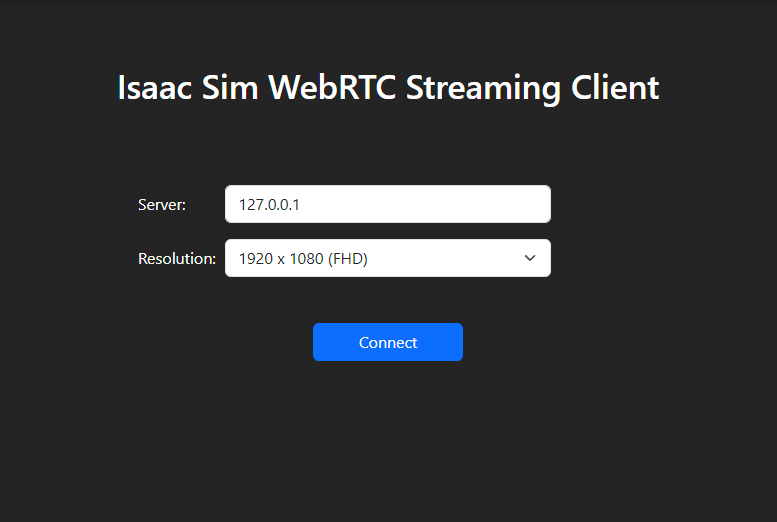
- 在本地通过 ` Isaac Sim WebRTC Streaming Client` 访问容器中运行的 Isaac Sim
- 下载
Isaac Sim WebRTC Streaming Client:https://docs.isaacsim.omniverse.nvidia.com/latest/installation/download.html#isaac-sim-latest-release - 启动
Isaac Sim WebRTC Streaming Client,在Server中输入ip,点击Connect即可连接到容器中的 Isaac Sim。其中ip是运行容器的主机的 IP 地址 - 连接成功后,即可在本地使用 Isaac Sim
- 下载
Isaac Lab 安装
本地安装
可参考上一部分中的教程,尤其注意 issacsim 和 isaaclab 的版本对应关系(依赖问题很麻烦)
克隆 Isaac Lab 仓库
git clone git@github.com:isaac-sim/IsaacLab.git
# or
git clone https://github.com/isaac-sim/IsaacLab.git
Pip 安装的 Isaac Sim
使用安装 isaacsim 的 conda 环境,安装 Isaac Lab 依赖
# 激活安装 isaacsim 的 conda 环境
conda activate isaaclab  # or "conda activate my_env"
# 进入 Isaac Lab 仓库
cd IsaacLab
# 安装 Isaac Lab 依赖
./isaaclab.sh --install # or "./isaaclab.sh -i"
# only part
./isaaclab.sh --install rl_games  # or "./isaaclab.sh -i rl_games"
通过二进制文件安装的 Isaac Sim
如果使用二进制文件安装 Isaac Sim,注意配置环境变量(环境变量配置较麻烦,建议使用 Pip 安装 Isaac Sim)
# Isaac Sim root directory
export ISAACSIM_PATH="${HOME}/isaac-sim"
# Isaac Sim python executable
export ISAACSIM_PYTHON_EXE="${ISAACSIM_PATH}/python.sh"
检查仿真器是否可以正确运行
# note: you can pass the argument "--help" to see all arguments possible.
${ISAACSIM_PATH}/isaac-sim.sh

# checks that python path is set correctly
${ISAACSIM_PYTHON_EXE} -c "print('Isaac Sim configuration is now complete.')"
# checks that Isaac Sim can be launched from python
${ISAACSIM_PYTHON_EXE} ${ISAACSIM_PATH}/standalone_examples/api/isaacsim.core.api/add_cubes.py
如果使用二进制文件安装 Isaac Sim,需要创建符号链接;如果使用 Pip 安装 Isaac Sim,则跳过此步骤
# enter the cloned repository
cd IsaacLab
# create a symbolic link
ln -s <path_to_isaac_sim> _isaac_sim
# For example: ln -s ${HOME}/isaacsim _isaac_sim
使用辅助脚本构建 conda 环境
# Option 1: Default name for conda environment is 'env_isaaclab'
./isaaclab.sh --conda  # or "./isaaclab.sh -c"
# Option 2: Custom name for conda environment
./isaaclab.sh --conda my_env  # or "./isaaclab.sh -c my_env"

# Activate the conda environment
conda activate env_isaaclab  # or "conda activate my_env"
安装依赖
# these dependency are needed by robomimic which is not available on Windows
sudo apt install cmake build-essential

./isaaclab.sh --install # or "./isaaclab.sh -i"
# only part
./isaaclab.sh --install rl_games  # or "./isaaclab.sh -i rl_games"
验证 Isaac Lab 是否安装成功
# Option 1: Using the isaaclab.sh executable
# note: this works for both the bundled python and the virtual environment
./isaaclab.sh -p scripts/tutorials/00_sim/create_empty.py

# Option 2: Using python in your virtual environment
python scripts/tutorials/00_sim/create_empty.py
常见报错
- 网络问题
因为 Isaac Lab 依赖较多的第三方库(尤其是本身就有很多包如rl_games, rsl_rl, mimic等,这些包还依赖很多第三方库),如果网络不稳定,可能会导致安装失败。建议使用科学上网工具,或者在网络环境较好的时候安装。
- 依赖问题
注意 Isaac Lab 和 Isaac Sim 的版本对应关系,如果版本不匹配,可能会导致安装失败或者运行时错误。尤其是 4.X 版本的 Isaac sim 需要 Python 3.10,而 5.X 版本的 Isaac sim 需要 Python 3.11。
如果确实需要更改依赖版本,可以修改 IsaacLab/source/isaaclab_xxx/setup.py 中的依赖版本
numpy 版本问题多是 python 版本问题导致
Docker 安装与部署
如果希望避免复杂的本地依赖配置,或者需要在服务器环境中运行 IsaacLab,可以使用 Docker 方式部署。 这种方式将 Isaac Sim 与 Isaac Lab 的运行环境完全隔离在容器中,具有以下优点:
- 避免系统依赖冲突
- 环境更易复现
- 适合服务器或集群环境
Docker 部署通常分为两个步骤:
- 运行 Isaac Sim Docker 容器
- 在容器中安装 Isaac Lab
启动 Isaac Sim 容器
参考前文完成 Docker 与 NVIDIA Container Toolkit 安装后,启动 Isaac Sim 容器:
docker run --name isaac-sim --entrypoint bash -it --runtime=nvidia --gpus all \
    -e "ACCEPT_EULA=Y" \
    -e "PRIVACY_CONSENT=Y" \
    --network=host \
    -v ~/docker/isaac-sim/cache/kit:/isaac-sim/kit/cache:rw \
    -v ~/docker/isaac-sim/cache/ov:/root/.cache/ov:rw \
    -v ~/docker/isaac-sim/cache/pip:/root/.cache/pip:rw \
    -v ~/docker/isaac-sim/logs:/root/.nvidia-omniverse/logs:rw \
    nvcr.io/nvidia/isaac-sim:5.0.0
运行成功后将进入容器终端:
root@container:/isaac-sim#
在容器中安装 Isaac Lab
安装必要工具:
apt update
apt install -y git cmake build-essential
克隆 Isaac Lab 并配置环境
cd /workspace
git clone https://github.com/isaac-sim/IsaacLab.git
cd IsaacLab
# 创建 Isaac Sim 软链接:
ln -s /isaac-sim _isaac_sim
# 安装 Isaac Lab 依赖:
./isaaclab.sh --install
验证安装
运行官方示例:
./isaaclab.sh -p scripts/tutorials/00_sim/create_empty.py
如果仿真器成功启动,说明 Isaac Lab 安装完成。
远程可视化(可选)
如果 Isaac Sim 运行在服务器上,可以通过 WebRTC Streaming Client 远程访问:
启动 Isaac Sim headless 模式
./runheadless.sh -v
在本地启动 Isaac Sim WebRTC Streaming Client
输入服务器 IP 连接即可查看仿真界面。